Práctica
Aplicar a la práctica 18, los distintos tipos de animación que se tienen disponibles
guardar la práctica como práctica 19
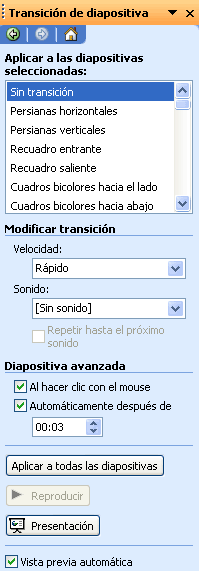
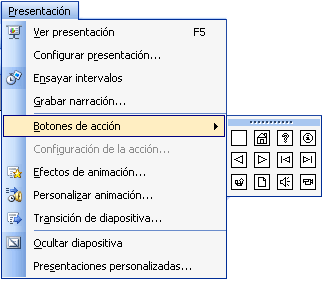
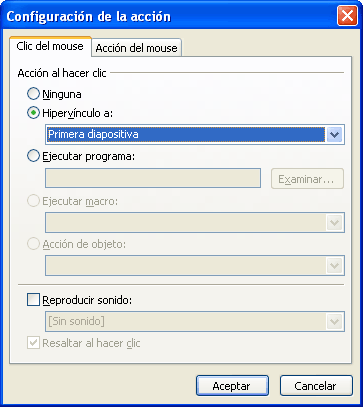 Después de pulsar "Aceptar", aparecerá en la diapositiva el botón que hayamos elegido, en nuestro caso:
Cuántas veces nos encontramos ante la necesidad de preparar presentaciones para una exposición, o para armar una clase distinta y nos metemos en ese programa tan familiar llamado Power Point que nos permite crear un pase de diapositivas de forma simple y dinámica.
Pero es entonces cuando caemos en la cuenta de que no tenemos los fondos suficientes, de que no se luce todo lo que quisiesemos, mmmm claro, es algo desalentador.
Es difícil encontrar en la web sitios que provean de forma gratuita paquetes de plantillas por eso aqui les dejo uno que encontré que me pareció variado y práctico.
http://etc.usf.edu/presentations/templates/index.html
Práctica
Descargar del sitio anteriormente mencionado, la plantilla a su elección.
Descomprimir el archivo seleccionado
Abrir con doble clic el archivo con extensión .pot
Desarrollar una presentación de tema a su elección, con un minimo de tres diapositivas.
Vamos a realizar un trabajo práctico en base a lo que hemos aprendido sobre Tablas y Bordes. Para ello, es necesario que bajen alugunos documentos que necesetarán para la resolución de este trabajo y que resuelvan de acuerdo a las siguientes consignas.
Crear una nueva carpeta, dentro de las carpetas de ustedes que se llama practica16
Bajar los siguientes archivos: uno es un documento que contiene toda la información necesario y los otros dos son imágenes que pueden utilizar en la presentación que deben diseñar.
Archivo 


Guardarlos en la carpeta creada.
Crear una presentación en Power Point, utilizando la información contenida en el documentol de acuerdo a las siguientes consignas
* La primera diapositiva debe tener el título de la presentación
* Cada uno de los títulos que aparecen en el documento de Word, debe ser el título de cada nueva diapositiva que se inserta.
* Toda la información que se encuentra en el documento debe volcarse en tablas, por lo tanto cada diapositiva debe contener una tabla con la información correspondiente
* Deben utilizarse las imágenes que guardaron en la carpeta, cuando crean conveniente. Pueden agregar nuevas imágenes.
* Toda la presentación debe tener un diseño común, es decir, utilizar en todas la misma plantilla, el mismo tipo y color de fuente para las tablas y para los títulos.
* La última diapositiva debe tener el nombre y apellido de usted.
Una tabla es una especie de grilla que nos permite organizar la información. Una tabla está constituida por filas (horizontales) y columnas (verticales). La intersección entre una fila y una columna, constituye una celda.
En Power Point, existen dos maneras de trabajar con tablas:
Incrustada como objeto en una diapositiva existente
Utilizar una diapositiva con diseño para tabla.
Una vez que tenemos la tabla en nuestra diapositiva, debemos llenar las celdas de contenido, es decir, volcar nuestra información en ella.
Además, disponemos de la Barra de herramientas de Tablas y Bordes, que nos va a permitir, dar formato a la tabla. Esta barra de herramientas, contiene varios botones, cada una de ellos tiene un nombre y una función determinada.
Práctica:
Abrir Power Point
Seleccionar una diapositiva en blanco
Insertar una tabla desde el menú Insertar + Tabla
Seleccionar 5 filas y 5 columnas, aparecerá la tabla en el centro de la diapositiva
Activar la barra de herramientas de tablas y bordes desde el menú Ver + Barras de herramientas + Tablas y bordes
Investigar la función de cada uno de los botones, registrando lo que sucede con ellos y anotando todas las dudas que se presenten
Insertar una nueva diapositiva, pero esta vez con diseño de Tabla.
Observar y registrar similitudes y diferencias que aparecen, comparando con la tabla de la diapositiva anterior.
Ahora vamos a cambiar el especto del fondo de las diapositivas; para ello tenemos dos opciones:
Aplicar un color o efecto de relleno de fondo: para ello, debemos elegir la opción Formato + Fondo. Allí aparece una pantalla como ésta, desde la cual es posible seleccionar Más colores o Efectos de relleno. Podemos decidir, también si queremos que el fondo se aplique a todas las diapositivas de la presentación o únicamente a la diapositiva activa. Los efectos de relleno para el fondo, son los mismos que utilizamos para pintar una figura: degradado, trama, textura e imágenes
Aplicar una plantilla de diseño: para aplicar una plantilla, debemos ir a Formato + Plantilla de diseño, donde nos aparecerá una ventana que contiene en la parte izquierda los nombre de cada una de las plantilla y en la parte derecha la vista previa de la plantilla seleccionada. Cuando aplicamos una plantilla de diseño, no solo elegimos el fondo sino también el color y estilo de las fuentes, las viñetas, etc. Para modificar la combinación de colores de una plantilla, debemos ir a Formato + Cambiar combinación de colores... y elegir la nueva combinación.
Práctica 14
Este trabajo consiste diseñar una presentación sobre algún tema relacionado con su carrera. Para ello, deberán asistir con material para trabajar en esta presentación. No solamente deben buscar información en Internet, sino también en libros, enciclopedias, diarios, revistas, etc.
Cada presentación debe tener en la primera diapositiva el título del tema que han elegido y la última el nombre de usted. Pueden utilizar la cantidad de diapositivas que crean conveniente
El trabajo con Power Point requiere un profundo conocimiento de la barra de dibujo.
Para conocer un poco más sobre la función de cada uno de esos botones, van a realizar la siguiente actividad:
Abrir Power Point y comenzar a utilizar esta barra de herramientas. Cada uno de los botones que la componen tiene una función determinada.
Utilizar una diapositiva en blanco
Investigar y anotar todo lo que sucede con cada uno de ellos, registrar todo, las dificultades, las dudas, todo.
Todas las dudas y dificultades que vayan surgiendo, las aclararemos en clase.
Copiar esta imagen de la barra de herramientas de dibujo, presionando sobre ella el botón derecho del mouse y eligiendo la opción Copiar.
Pega la imagen en una diapositiva
Utiliza las flechas y los cuadros de texto para escribir el nombre y la función de cada uno de los botones
Si no te alcanza el espacio, inserta una nueva diapositiva desde el menú Insertar + Nueva diapositiva
Utiliza la herramienta WordArt para agregar un título a cada diapositiva.
Insertar una nueva diapositiva para realizar algún dibujo utilizando las herramientas de la barra de dibujo
Insertar una diapositiva que tenga el nombre de usted.
¡A trabajar!
Es un programa que contiene un conjunto completo de herramientas para preparar presentaciones gráficas, efectivas y versátiles mediante la combinación de textos, imágenes, colores formas, dibujos, efectos de animación y sonidos.
¡Que es Presentación? Es una secuencia ordenada de diapositivas que permiten exponer de manera sintética y estructurada, los puntos esenciales o propósitos de un determinado proyecto.
¿Que es una diapositiva? Las diapositivas, son imágenes que se despliegan correlativamente en la pantalla y son el elemento básico de una Presentación. Cada diapositiva puede contener textos, gráficos, dibujos, imágenes prediseñadas, animaciones, sonidos y gráficos creados por otros programas.
Una presensación puede contener muchas diapositivas, pero todas se guardan dentro de un solo archivo, cuya extensión es .ppt
Se puede considerar como una aplicación multimedia, debido a que permite la inclusión de texto, gráficos, fotografías y hasta sonido y vídeo.
Puede generar presentaciones que se ejecutan de forma automática
Incluye también diversos efectos especiales para introducir las distintas diapositivas (transición), así como para ir introduciendo el contenido de cada una de las diapositivas (construcción).
Las presentaciones pueden ser guardadas de tal manera que puedan ser ejecutadas en computadoras en los que no esté instalado el programa (ptt)
Se pueden crear presentaciones que pueden verse en Internet mediante un browser o navegador, como Netscape o Internet Explorer.
Elementos que componen una presentación:
Diapositivas o Transparencias
Las diapositivas constituyen las páginas de una presentación. Las diapositivas pueden contener títulos, textos, gráficos, objetos dibujados, formas geométricas, imágenes prediseñadas, así como elementos visuales y gráficos creados con otras aplicaciones. Las diapositivas se pueden imprimir en blanco y negro o en color, e incluso en formato para proyector de diapositivas de 35 mm. a través de un servicio de impresión proporcionado por compañías independientes o usando una reproductora de película.
Notas o Apuntes para los participantes
Con el fin de acentuar la influencia de la presentación, PowerPoint proporciona la opción de imprimir notas o apuntes para distribuir entre los participantes. Estos documentos consisten en copias reducidas o miniaturas impresas de las diapositivas, incluyendo dos, tres o seis por página. Además, si se desea, se puede imprimir información adicional en cada una de las páginas, como por ejemplo el nombre de la empresa que realiza la presentación, la fecha y el número de página.
Notas para el orador
También se pueden crear e imprimir unas páginas especiales llamadas notas para el orador (Speaker Notes). En cada una de las páginas de notas para el orador aparece una imagen reducida de la diapositiva correspondiente, junto con cualquier nota o comentario para uso personal que el autor haya escrito sobre la misma, de modo que él las pueda ver mientras está hablando, pero no el público que asiste a su presentación
Esquemas
El usuario tiene la opción de trabajar con su presentación en forma de esquema. En el esquema aparecen los títulos y el texto principal de cada transparencia, pero no los elementos gráficos ni el texto que se haya escrito con la herramienta Cuadro de texto. Los esquemas pueden imprimirse de modo análogo a cualquier otro documento. Los esquemas son útiles para organizar las ideas en la fase inicial de preparación, para introducir texto, para distribuirlo en distintas diapositivas, etc.
Practica 12 Powerpoint
Bajar este archivo como lo indique el maestro
Practica 12
Anexo material de apoyo respecto a powerpoint 2003
Power Point 2003
2009 ·Informática II - Unidep by TNB